
Appearance
HTML5教程 - 11 表格
在 HTML 中,表格一般用于按照行和列的方式显示数据。
11.1 表格的完整结构
一个表格完整的结构,通常包括下面几个部分:表格标题、表格头部、表格主题、表格脚注
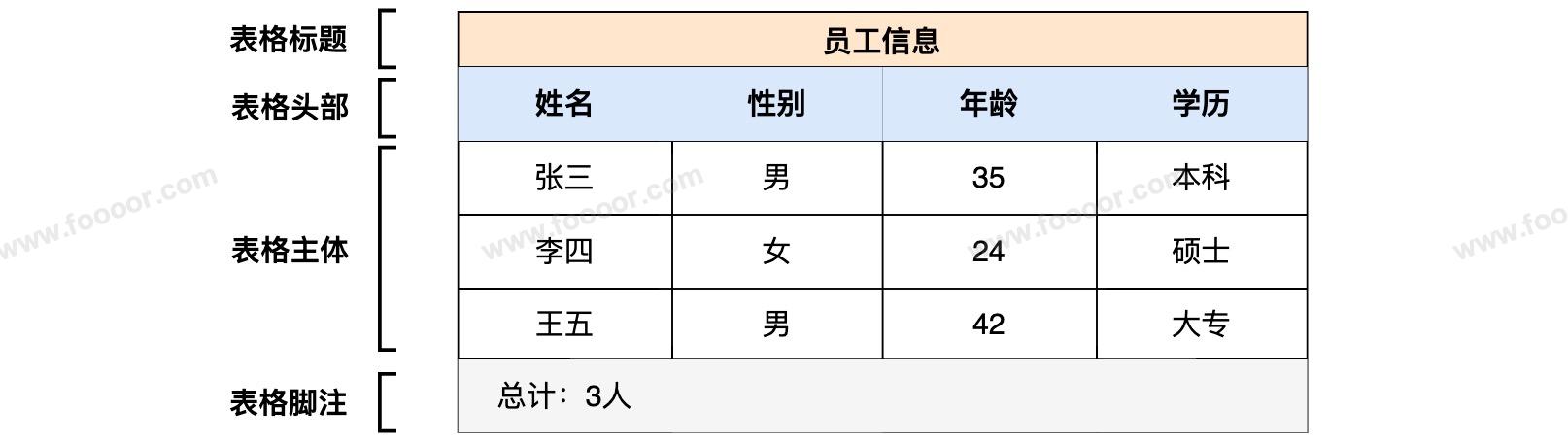
在 HTML 中,表格不同的部分使用不同的标签,对应关系如下:
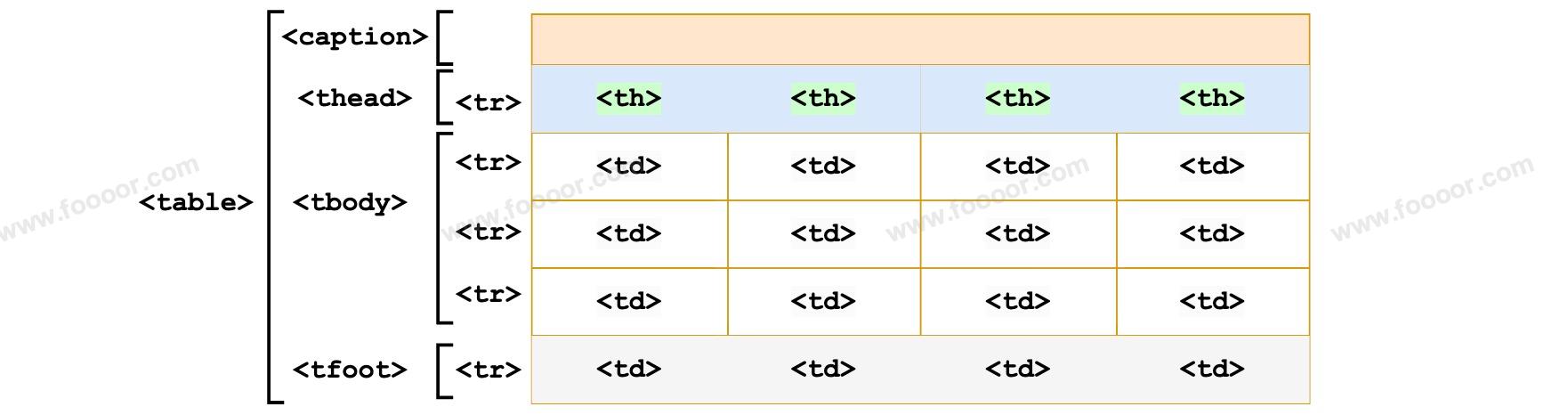
- 表格标题、头部、主体、脚注分别对应不同的标签:
<caption>、<thead>、<tbody>、<tfoot>; - 表格头部、主体、脚注部分内部是一行一行,对应
<tr>标签,行中嵌套列,对应<th>(头部部分)和td标签(主体和脚注部分); - 表格的标题、头部、脚注都是可以省略的,不影响表格的显示。
下面就以上面的表格,使用 HTML 来编写:
html
<!DOCTYPE html>
<html>
  <head>
    <meta charset="utf-8" />
    <title>表格</title>
  </head>

  <body>
    <table>
      <!-- 表格标题 -->
      <caption>
        员工信息
      </caption>

      <!-- 表格头部 -->
      <thead>
        <!-- 行 -->
        <tr>
          <!-- 列 -->
          <th>姓名</th>
          <th>性别</th>
          <th>年龄</th>
          <th>学历</th>
        </tr>
      </thead>

      <!-- 表格主体 -->
      <tbody>
        <!-- 第1行数据 -->
        <tr>
          <!-- 列 -->
          <td>张三</td>
          <td>男</td>
          <td>35</td>
          <td>本科</td>
        </tr>
        <!-- 第2行数据 -->
        <tr>
          <td>李四</td>
          <td>女</td>
          <td>24</td>
          <td>硕士</td>
        </tr>
        <!-- 第3行数据 -->
        <tr>
          <td>王五</td>
          <td>男</td>
          <td>42</td>
          <td>大专</td>
        </tr>
      </tbody>

      <!-- 表格脚注 -->
      <tfoot>
        <!-- 行 -->
        <tr>
          <!-- 列 -->
          <td>总计:3人</td>
          <td></td>
          <td></td>
          <td></td>
        </tr>
      </tfoot>
    </table>
  </body>
</html>- 表格的头部、主体和脚注部分,都是行,然后行中嵌套列,也就是最小的单元格部分。
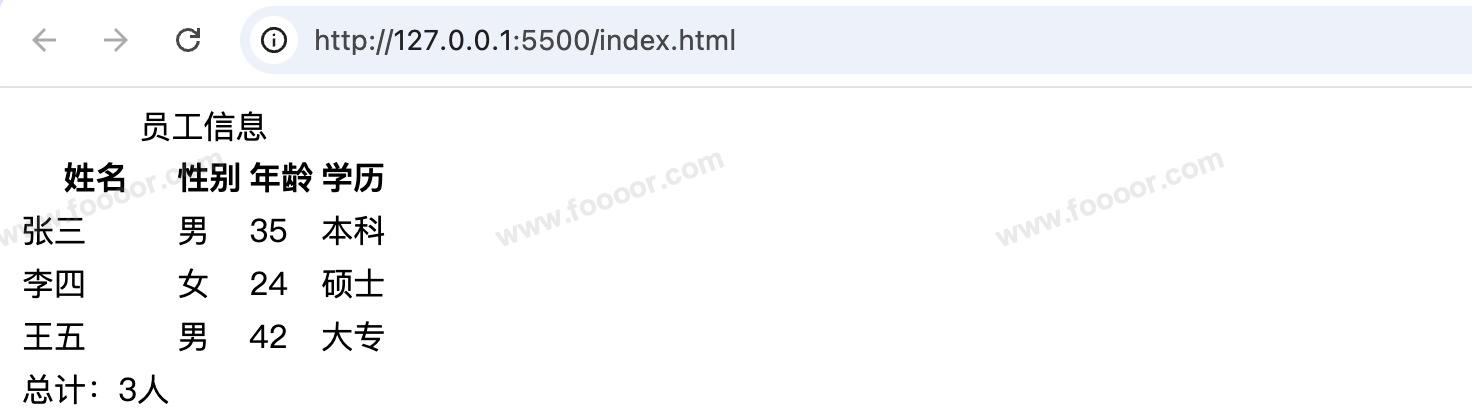
显示如下:
11.2 表格常用属性
1 边框
在上面的表格没有边框,可以通过 <table> 标签的 border 属性来添加边框。
html
<table border="1">border="1"表示 1 像素。
显示如下:
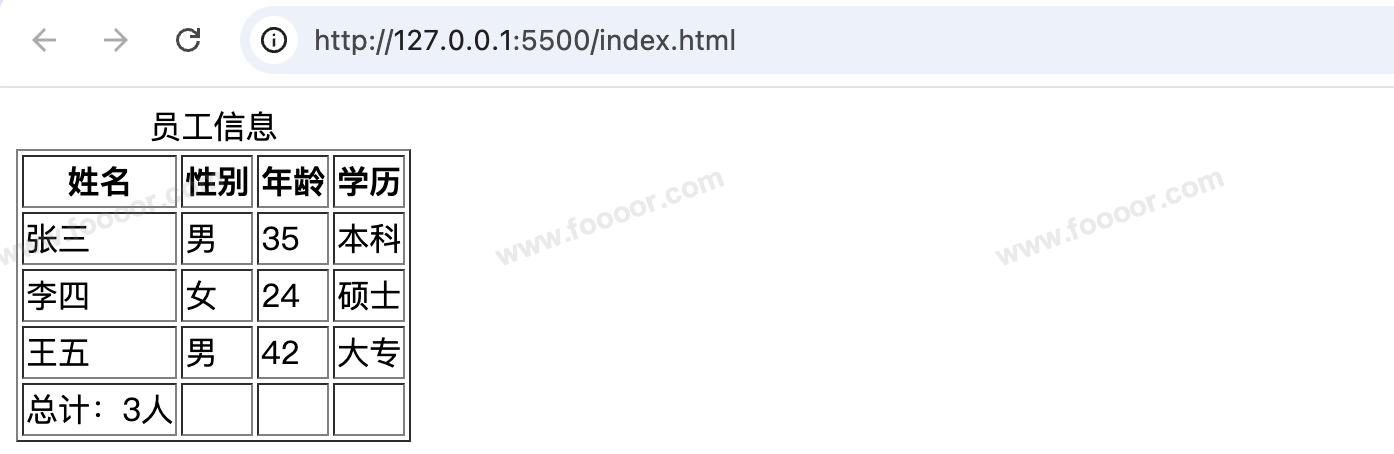
可以看到,设置 boder 为 1,改变的是每个单元格的边框和表格整体外部的边框,每个单元格之间是有间隙的。
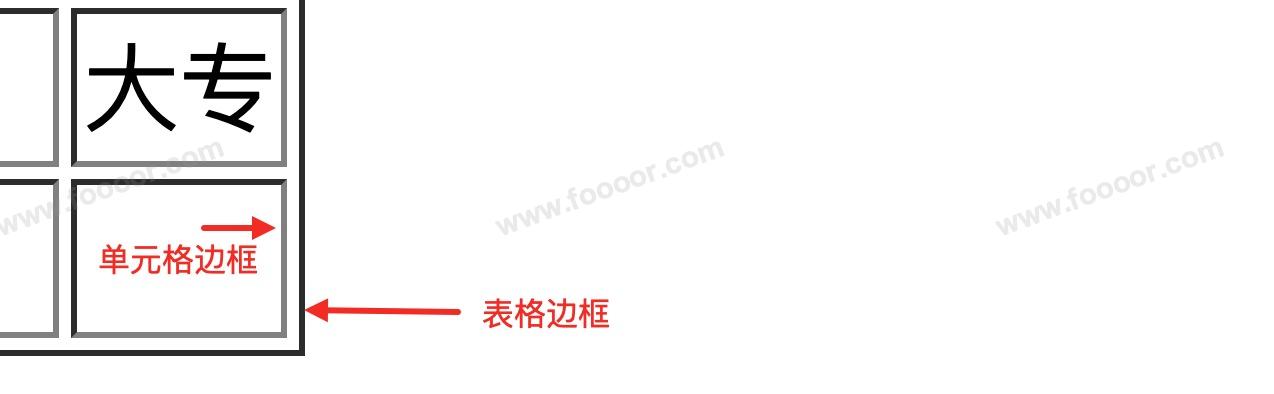
如果将 border 设置大于1,那么只改变表格整体外部的边框,每个单元格的边框还是 1,例如将 boder 的值改为 10 :
html
<table border="10">显示如下:
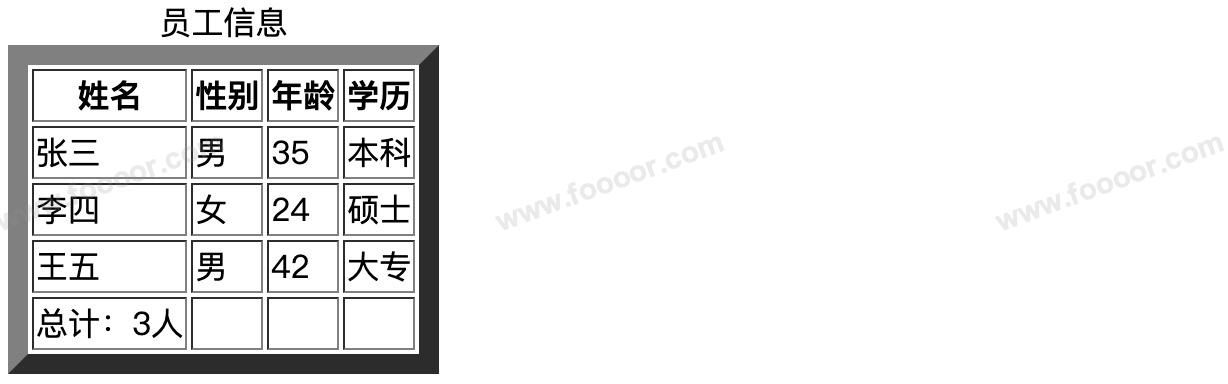
所以通过 boder 属性是无法改变单元格边框的,得通过 CSS 来调整。
2 宽度
可以通过 <table> 标签的 width 属性来设置表格的整体宽度。
html
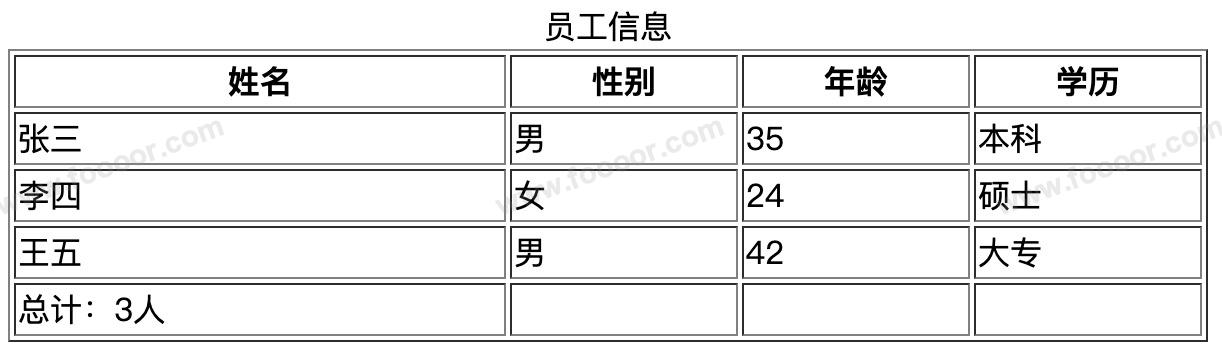
<table border="1" width="600">width="600"表示表格的整个宽度是 600 像素。
显示如下:
3 高度
可以通过 <table> 标签的 height 属性来设置表格的整体高度。
html
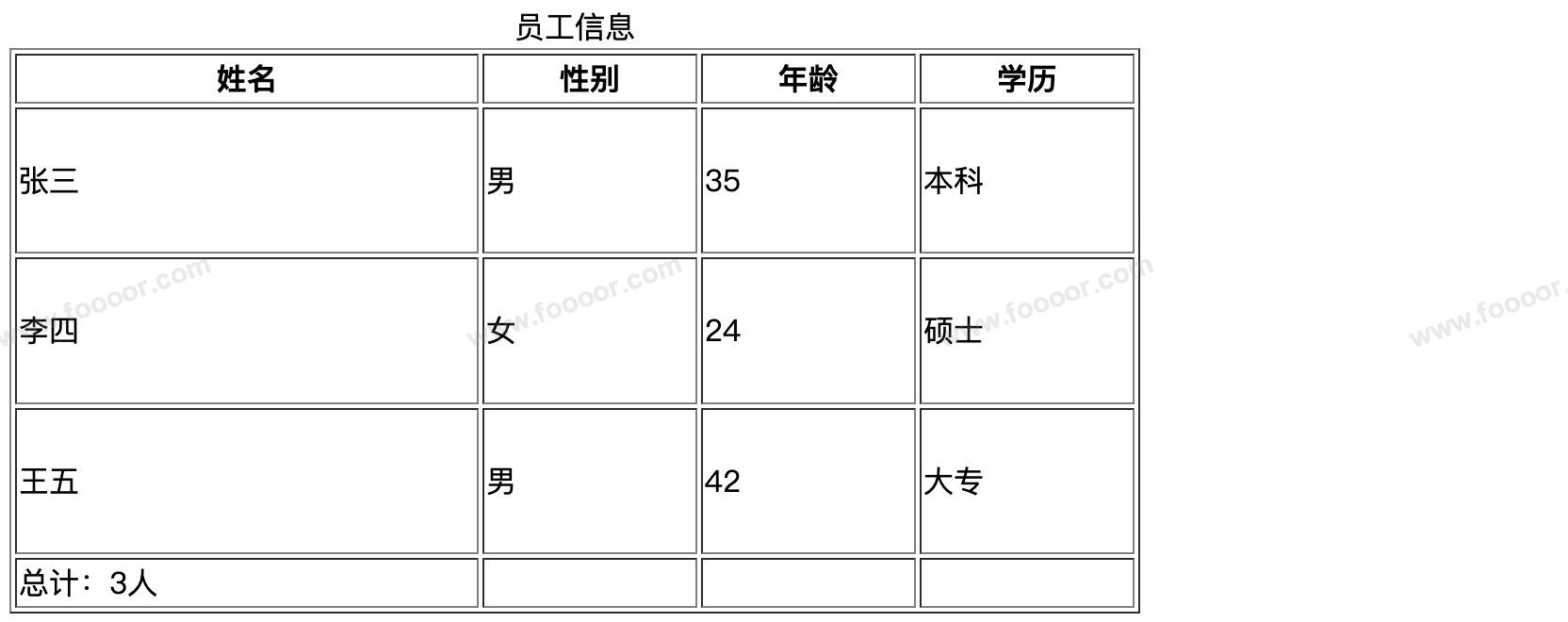
<table border="1" width="600" height="300">height="300"设置的是表格整体的高度最少为 300 像素,但是不会调整表格头部和脚注的高度,剩余到高度归为主体部分。说高度最少为300像素,待会后面讲thead的高度再说。
显示如下:
4 单元格间距
上面设置边框以后,会看到每个单元格之间存在间距,可以通过 <table> 标签的 cellspacing 属性来设置表格的单元格间距。
html
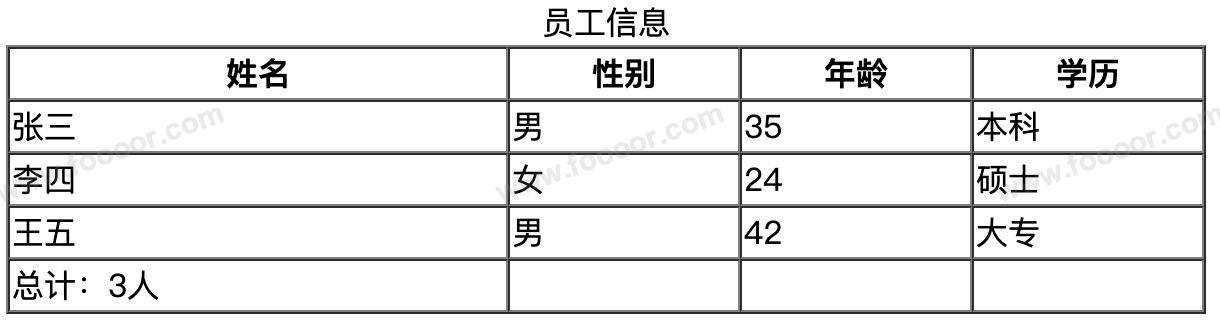
<table border="1" width="600" cellspacing="0">cellspacing="0"设置的是单元格间距为 0,那么每个单元格会靠在一起,但是需要注意,单元格的间隙为0,不是将边框合并。

所以显示如下,单元格的边框靠在了一起:
如果要合并边框,那么需要 CSS 来设置了。
11.3 thead属性
1 高度
<thead> 标签上,设置 border、width、cellspacing 都是不生效的,但支持设置 height。
举个栗子:
html
<table border="1" width="600" height="300" cellspacing="0">
      <!-- 其他:略 -->

      <!-- 表格头部设置高度 -->
      <thead height="300">

      <!-- 其他:略 -->
显示如下:
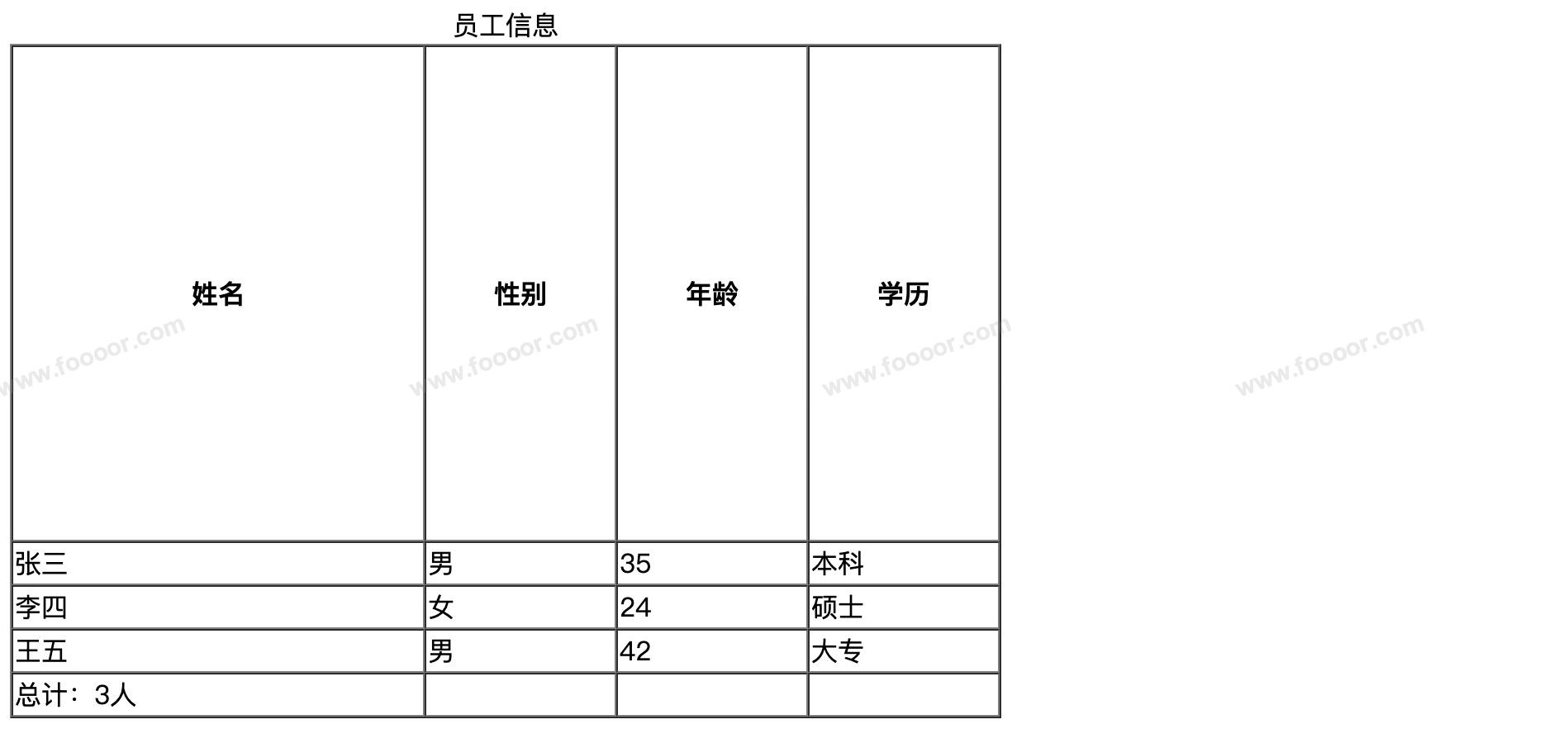
上面设置了表格头部高度为 300,表格的高度也是 300,那么表格的头部确实是 300 像素,那么表格的整体高度肯定是大于 300 的,也就是说变为最少 300 像素了。
2 对齐方式
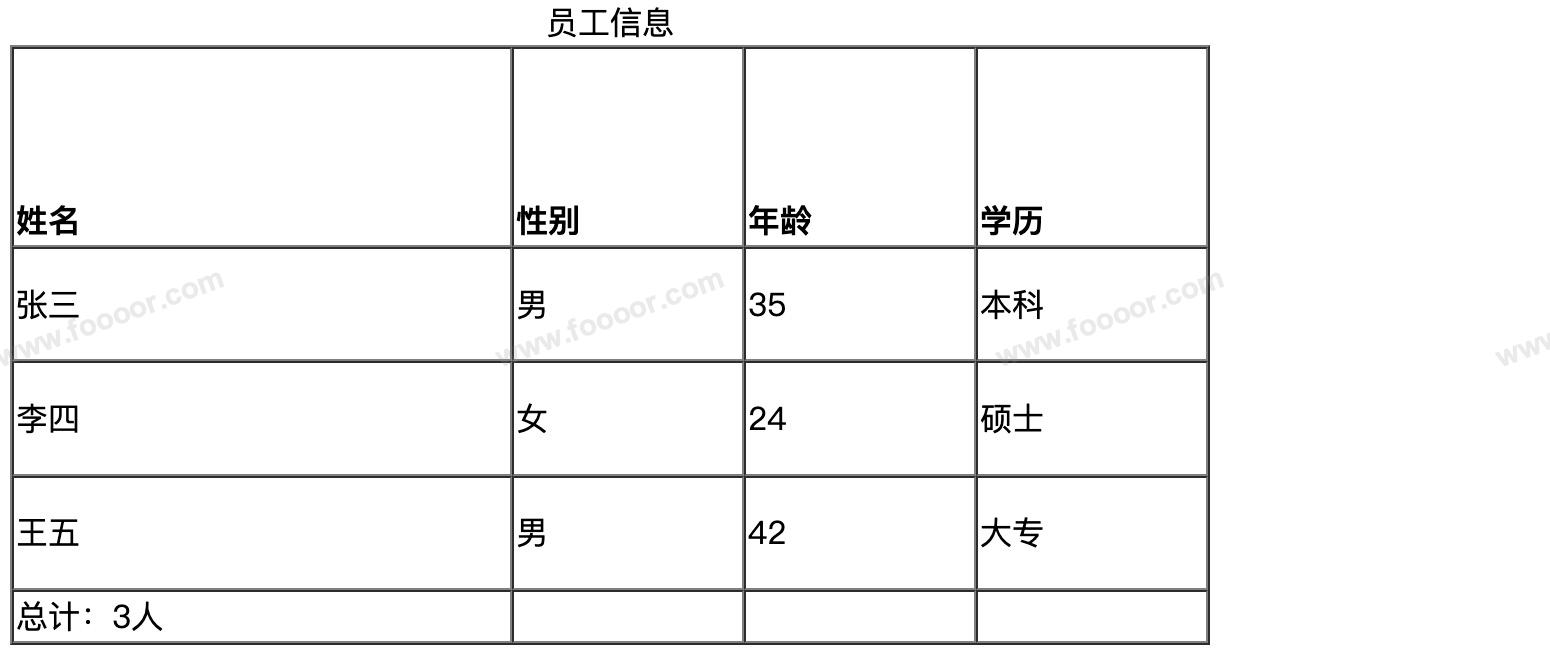
表格头部的内容的对齐方式默认是水平居中和垂直居中。
可以通过如下属性修改水平方向和垂直方向的对齐方式:
- align:修改水平方向的对齐方式,可以设置为:
left、center、right,对应左、中、右; - valign:修改垂直方向的对齐方式,可以设置为:
top、middle、bottom,对应上、中、下;
举个栗子:
html
<!-- 设置水平居右,垂直居下 -->
<thead height="100" align="right" valign="bottom">- 上面设置头部对齐方式为水平居右,垂直居下。
显示如下:
11.4 tfoot属性
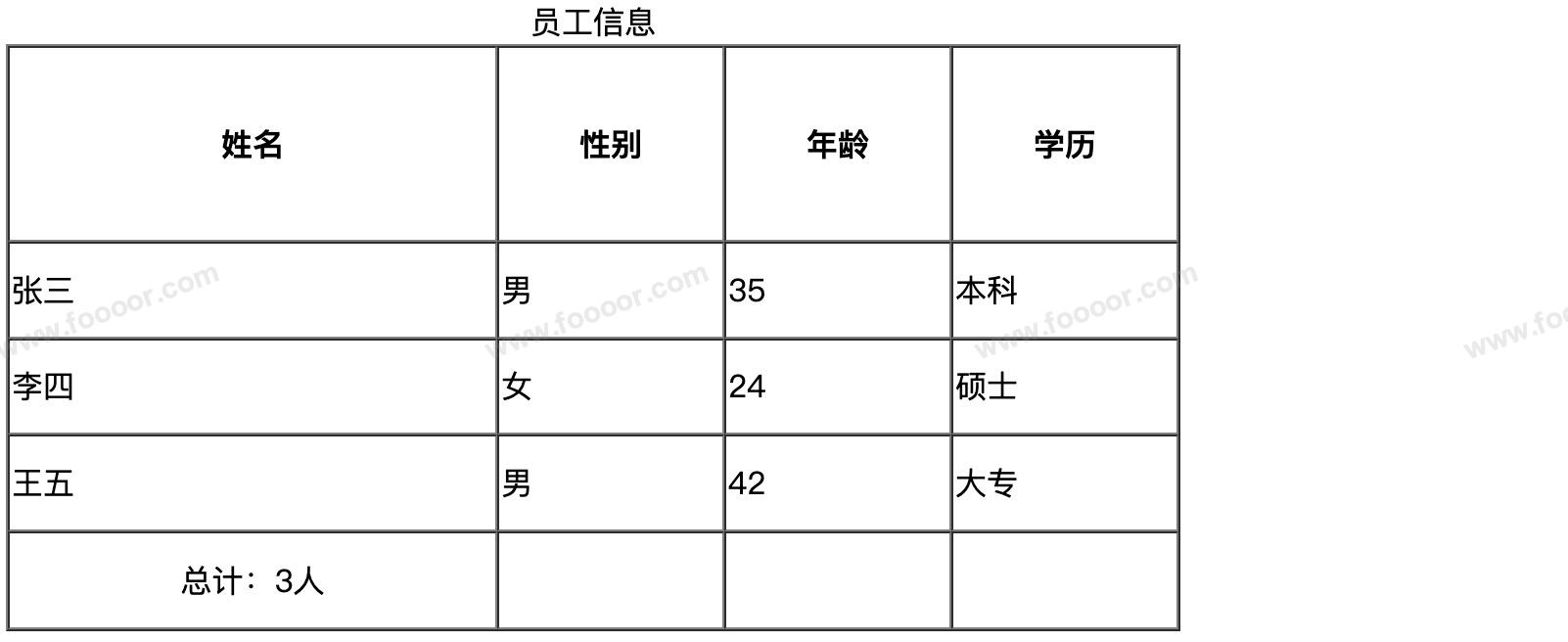
tfoot 的属性和 thead 的属性是一样的,支持 height、align、valign,但是默认的水平对齐方式是居左对齐。
html
<tfoot height="50" align="center" valign="middle">- 上面设置水平对齐方式为居中,垂直居中。
显示如下:
11.5 tbody属性
tbody 的标签也支持设置 height、align、valign。
举个栗子:
html
<table border="1" width="600" height="300" cellspacing="0">
  <thead height="100">
  <!-- 其他:略 -->

  <!-- 重点,看这里!!! -->
  <tbody height="50" align="center" valign="middle">

  <!-- 其他:略 -->
<tfoot height="50" align="center" valign="middle">- 上面设置了
tbody高度 50,内容水平和垂直居中。
显示如下:
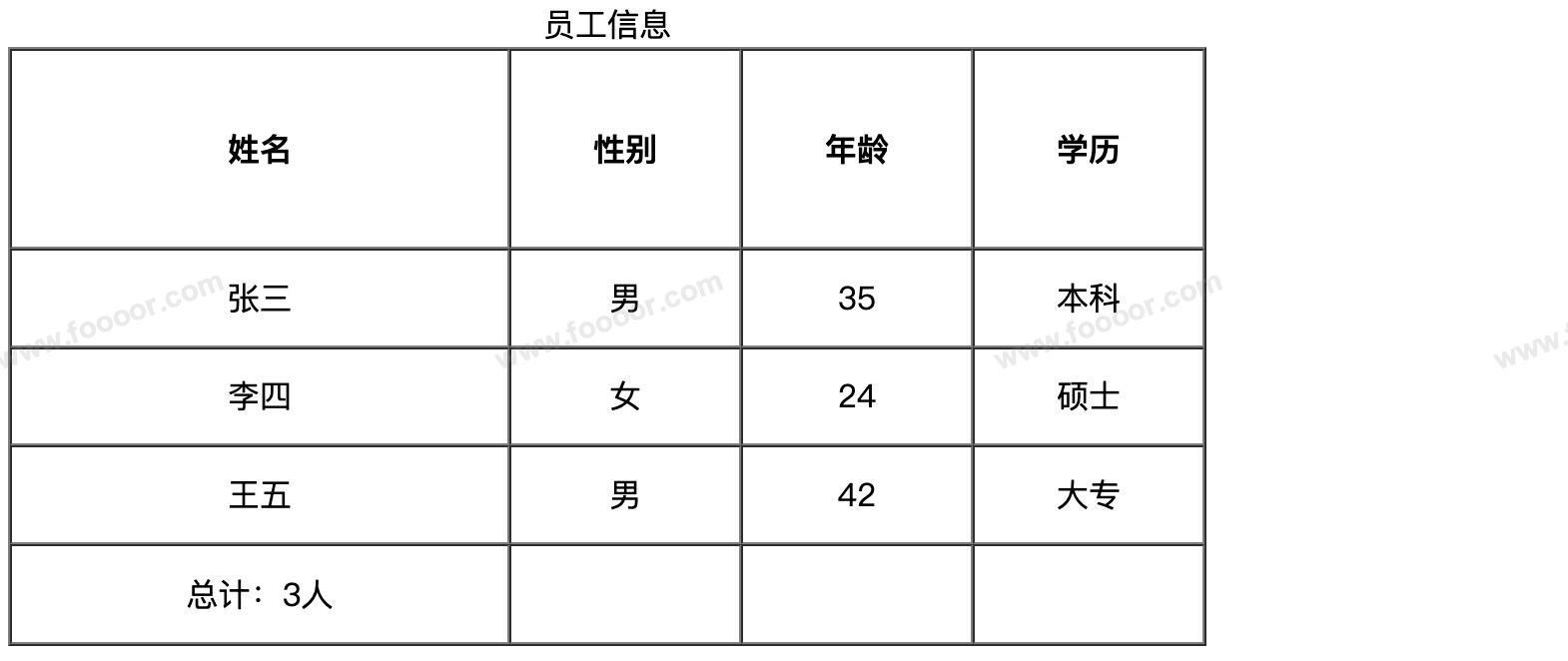
虽然设置了 tbody 部分的高度是50,但是没有生效,因为设置了表格的整体高度最少为 300,头部高度为100,脚注部分高度为50,那么剩余的高度 300 - 100 - 50 = 150 的高度都是属于 tbody 的,只有设置 tbody 的高度大于 150 ,才能看出效果。
当然,如果不设置表格的整体高度,那么设置了 tbody 的高度为 50 也是不生效的,因为显示中间三行数据,也是要超过50像素的,所以只有设置超过数据显示的高度,才有效果。
11.6 tr属性
<tr> 标签是行,也支持设置 height、align、valign 属性。
举个栗子:
html
<table border="1" width="600" cellspacing="0">
  <tbody>
        <!-- 第1行数据 -->
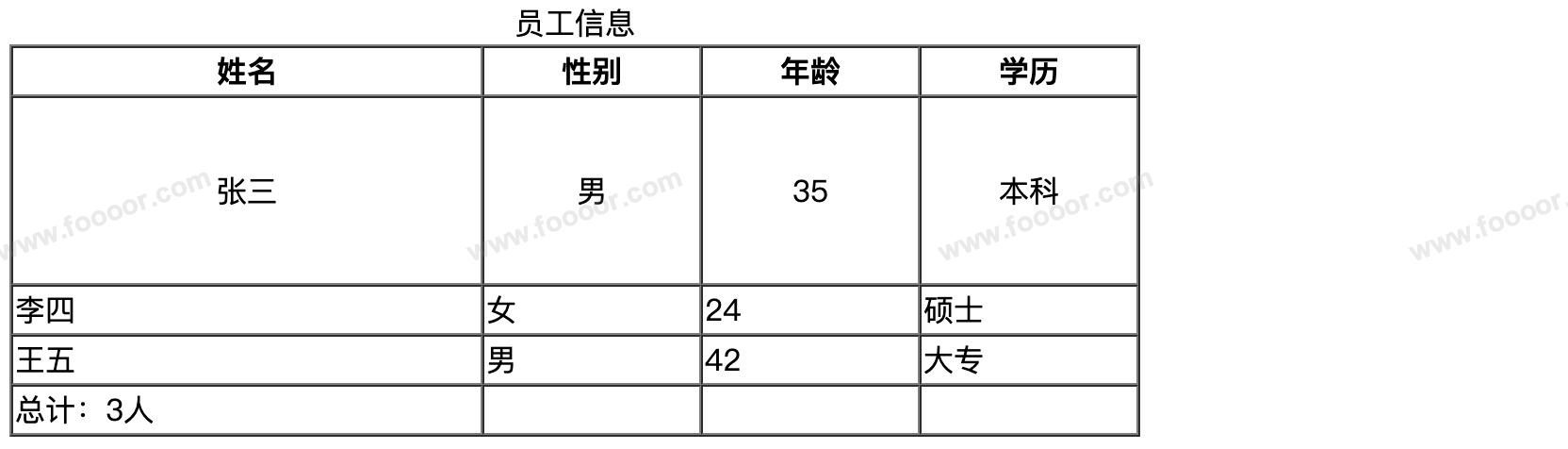
<tr height="100" align="center" valign="middle">- 上面设置了第一行数据的高度、内容水平和垂直居中。
显示如下:
11.7 th和td属性
<th> 和 <td> 标签都是单元格,只是 <th> 是表格头部中单元格。
<th> 和 <td> 标签支持设置 width、 height、align、valign 属性。
如果给<th> 和 <td> 标签支持设置 width 或 height ,将会改变所在那一列或一行的宽度和高度。
举个栗子:
html
<table border="1" width="600" cellspacing="0">
      <!-- 表格标题,略 -->
      <!-- 表格头部,略 -->

      <!-- 表格主体 -->
      <tbody>
        <!-- 第1行数据 -->
        <tr height="50" align="center" valign="middle">
          <!-- 列 -->
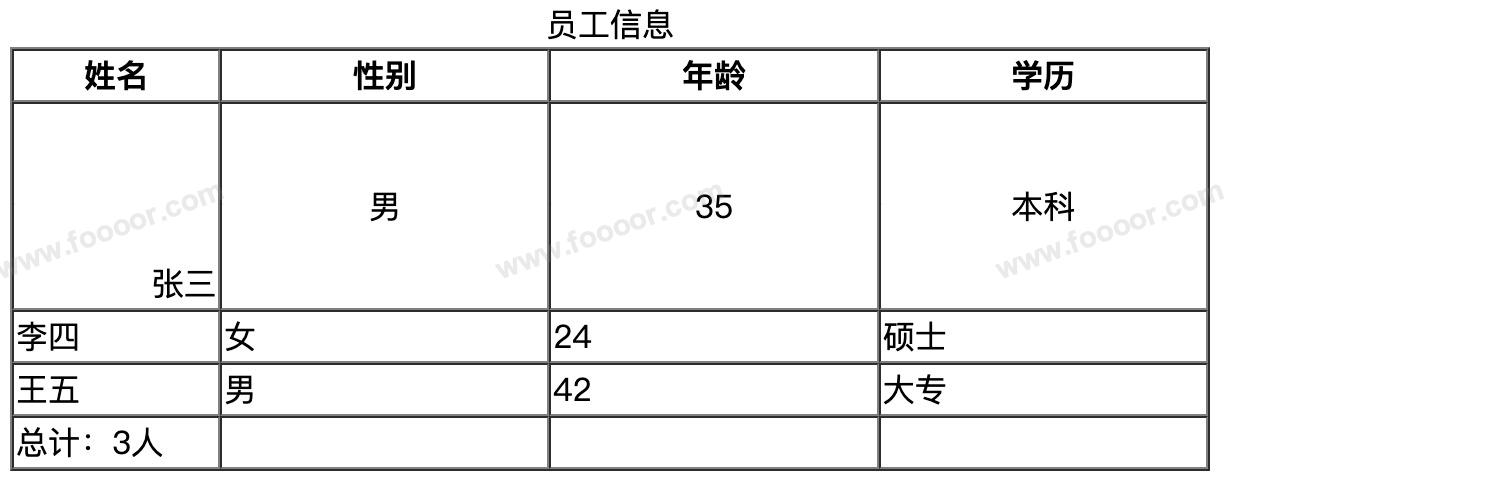
<td width="100" height="100" align="right" valign="bottom">张三</td>- 上面设置了
<td>的宽度和高度,那么将改变所在行的高度、所在列的宽度;当然对齐方式只改变单元格自己。 - 修改表格头部的
<th>效果也是一样的。
显示如下:
如果给同一行的多个 <td> 设置高度,那么最大值生效;
如果给同一列的多个 <td> 设置宽度,那么最大值生效;
html
<table border="1" width="600" cellspacing="0">
      <!-- 表格标题,略 -->
      <!-- 表格头部,略 -->

      <!-- 表格主体 -->
      <tbody>
        <!-- 第1行数据 -->
        <tr height="50" align="center" valign="middle">
          <!-- 列 -->
          <td width="100" height="100" align="right" valign="bottom">张三</td>
          <td height="200">男</td>
          <td>35</td>
          <td>本科</td>
        </tr>
        <!-- 第2行数据 -->
        <tr>
          <td width="200">李四</td>
          <td>女</td>
          <td>24</td>
          <td>硕士</td>
        </tr>
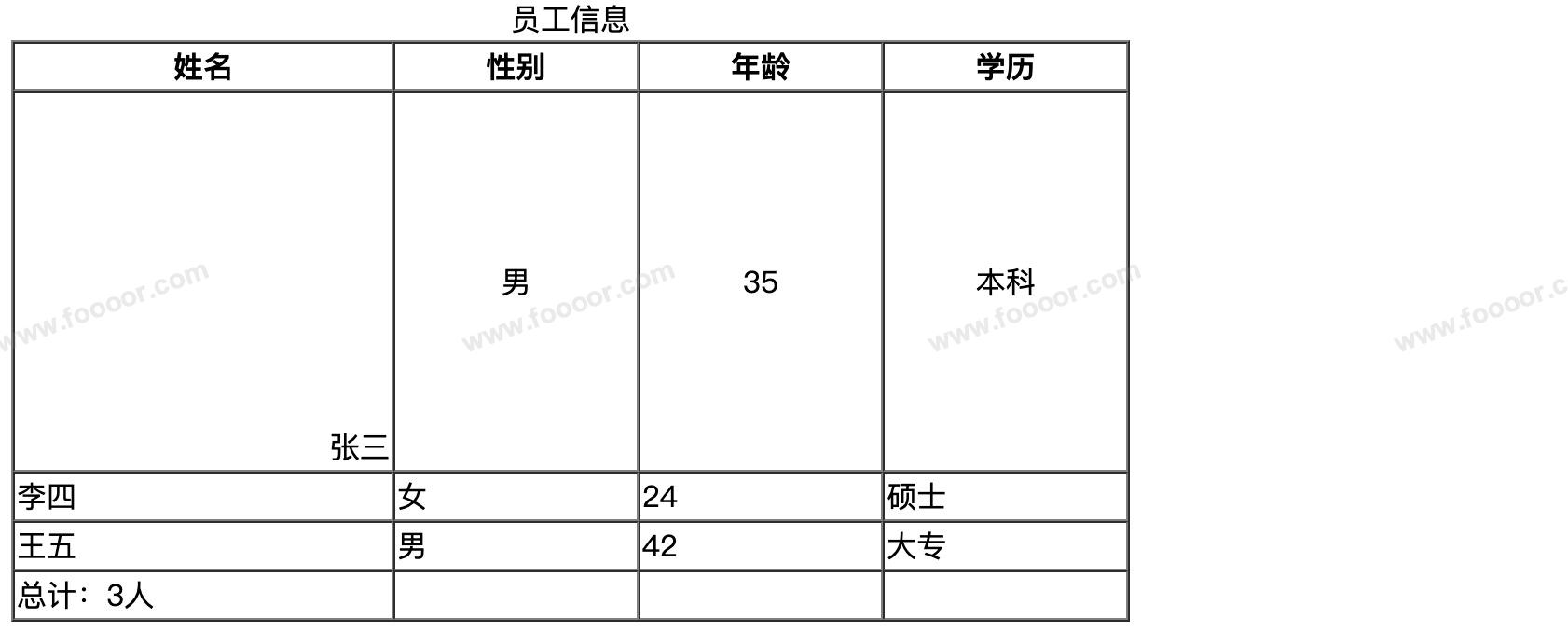
<!-- 略 -->- 上面对
张三所在的<td>设置了高度 100,但是在同一行第二列也设置了高度 200,那么将使用最大值 200; - 对
张三所在的<td>设置了宽度 100,但是在同一列第二行也设置了宽度 200,那么将使用最大值 200;
显示如下:
上面对表格的各种显示效果进行了设置,例如边框、宽、高等,但是在实际的开发中,这些都不会使用的,对表格样式的各种调整,都是通过 CSS 来控制的。这里学习的属性了解一下,后面学习 CSS 吧。
11.8 跨行与跨列
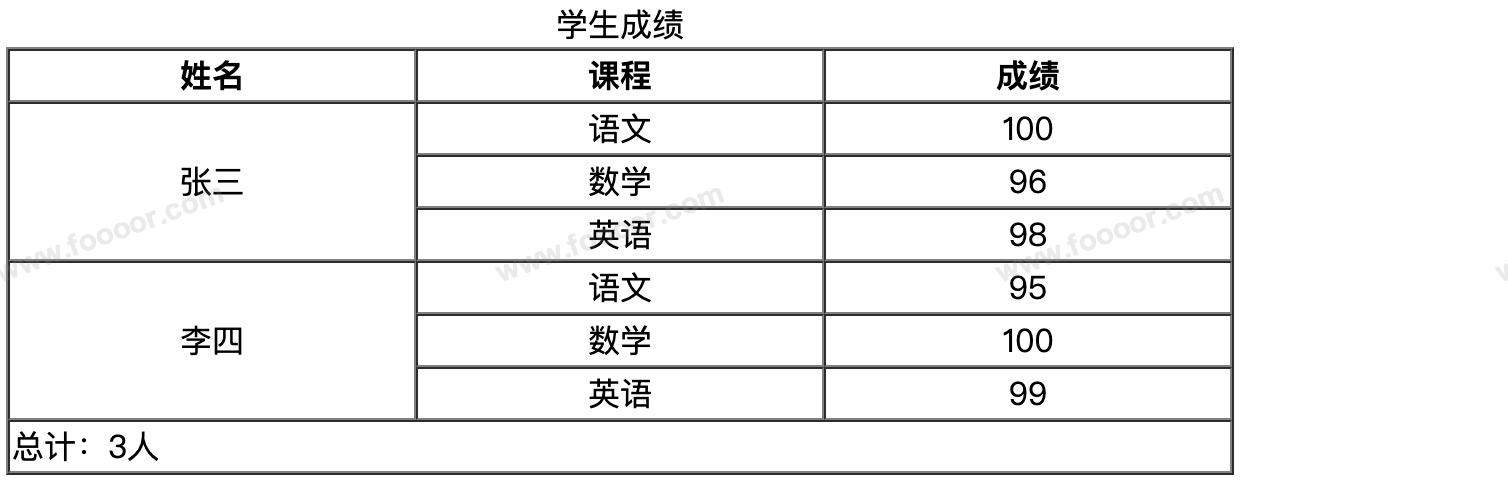
实现下面这个单元格:

- 上面的表格 张三 和 李四 的姓名需要跨 3 行,最后一行的总计,需要跨 3 列。
实现思路:
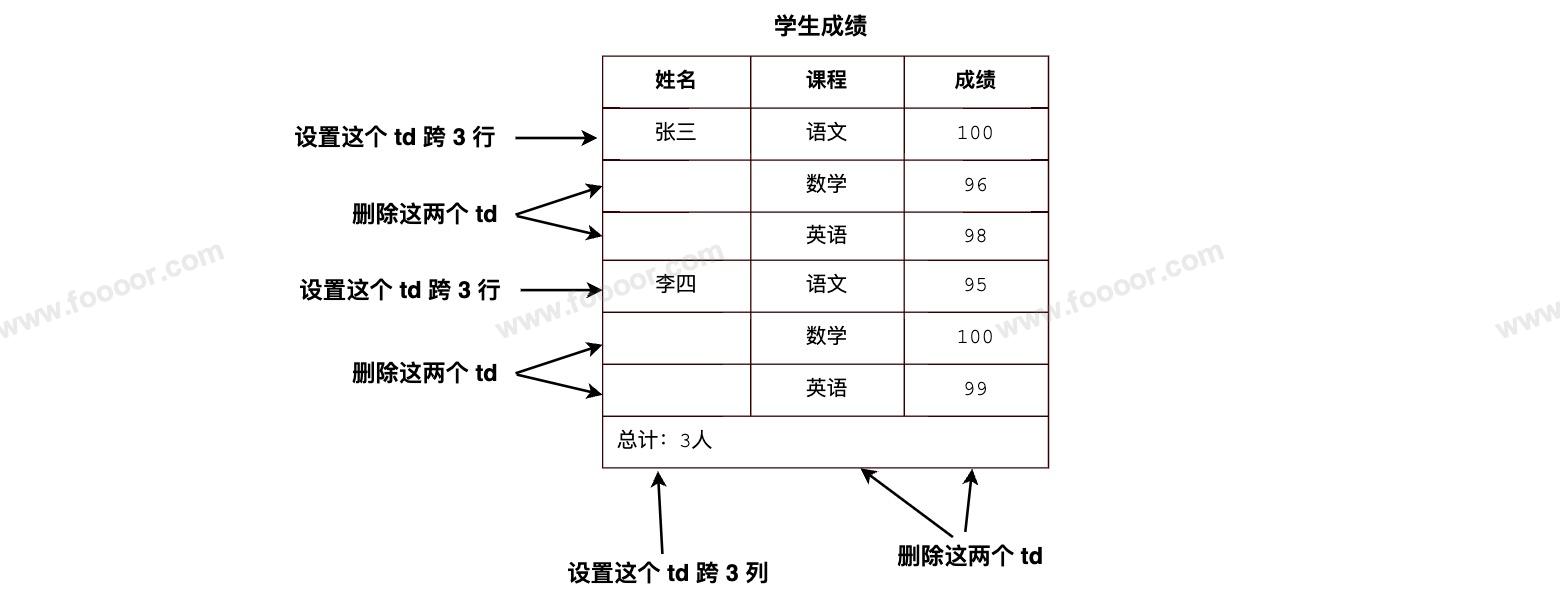
通过 <td> 标签的 rowspan 属性设置跨行, colspan 属性设置跨列。
所以实现上面的代码如下:
html
<!DOCTYPE html>
<html>
  <head>
    <meta charset="utf-8" />
    <title>表格</title>
  </head>

  <body>
    <table border="1" cellspacing="0">
      <caption>
        学生成绩
      </caption>

      <thead>
        <tr>
          <th width="200">姓名</th>
          <th width="200">课程</th>
          <th width="200">成绩</th>
        </tr>
      </thead>

      <tbody align="center" valign="middle">
        <!-- 第1行数据 -->
        <tr>
          <!-- 设置跨3行 -->
          <td rowspan="3">张三</td>
          <td>语文</td>
          <td>100</td>
        </tr>

        <tr>
          <!-- 这里被跨行了,所以这一行只有2个td -->
          <td>数学</td>
          <td>96</td>
        </tr>

        <tr>
          <!-- 这里被跨行了,所以这一行只有2个td -->
          <td>英语</td>
          <td>98</td>
        </tr>

        <tr>
          <!-- 设置跨3行 -->
          <td rowspan="3">李四</td>
          <td>语文</td>
          <td>95</td>
        </tr>

        <tr>
          <!-- 这里被跨行了,所以这一行只有2个td -->
          <td>数学</td>
          <td>100</td>
        </tr>

        <tr>
          <!-- 这里被跨行了,所以这一行只有2个td -->
          <td>英语</td>
          <td>99</td>
        </tr>
      </tbody>

      <!-- 表格脚注 -->
      <tfoot>
        <tr>
          <!-- 设置跨3列 -->
          <td colspan="3">总计:3人</td>
          <!-- 这里被跨列了,所以只有一个td -->
        </tr>
      </tfoot>
    </table>
  </body>
</html>- 按照前面实现思路的图,设置指定的
<tb>跨行和跨列,然后删除被跨行和跨列占用位置的<tb>即可。
显示如下:
这个章节介绍了太多表格相关的属性,其中关于表格样式的设置太多了,实际开发中都是通过 CSS 来设置的,这里了解一下即可。