
Appearance
LangChain教程 - 2 调用大模型
我们首先来学习如何通过代码调用大模型,实现和大模型的对话。
我们选择使用阿里云的百炼平台,因为它提供了很多大模型,而且还有一些免费的使用额度。
官网地址:https://bailian.console.aliyun.com/
2.1 准备工作
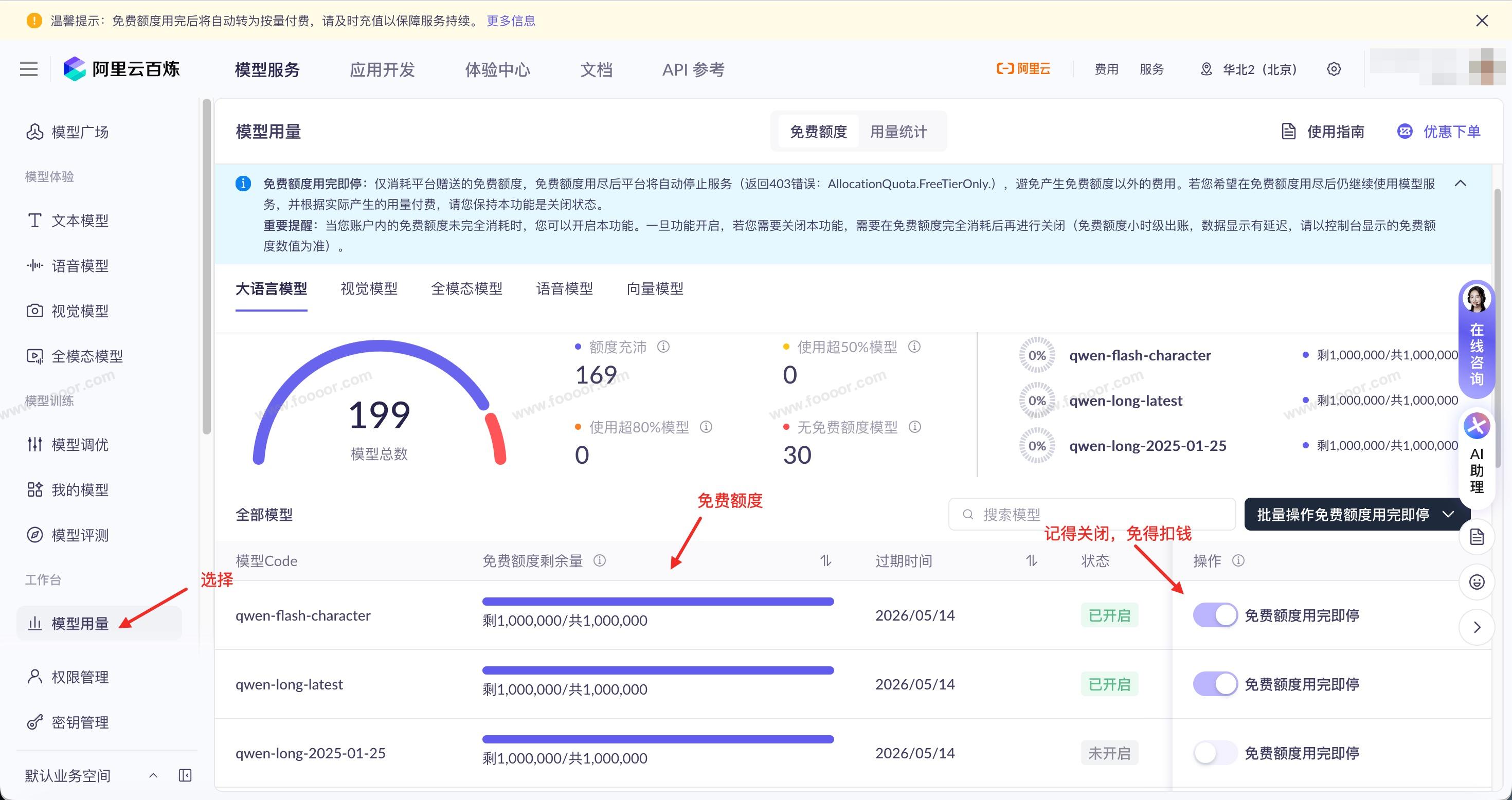
首先,你需要注册一个阿里云账号并登录百炼平台。登录后,在 模型用量 页面可以看到很多可用的模型,以及它们的免费额度。
需要注意:记得打开"免费额度用完即停"的开关,避免产生额外费用。
然后,点击 密钥管理 选项,创建一个 API Key,这是后续代码调用大模型时必需的。
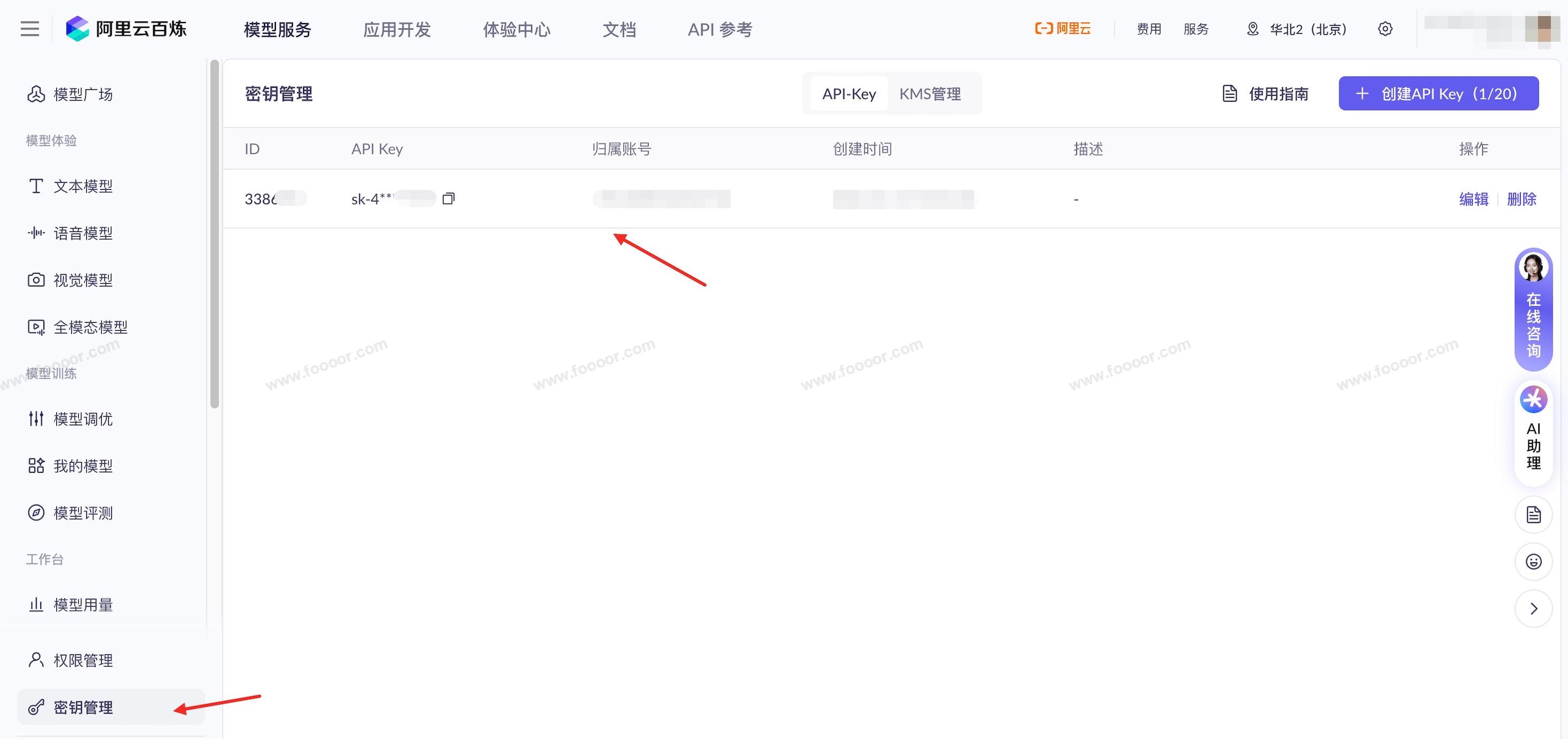
API Key 就相当于你访问大模型的"钥匙",有了它,我们就可以开始写代码调用大模型了。
2.2 代码调用大模型
下面我们使用 Python 代码来调用大模型,步骤很简单,跟着做就行。
1 创建Python项目
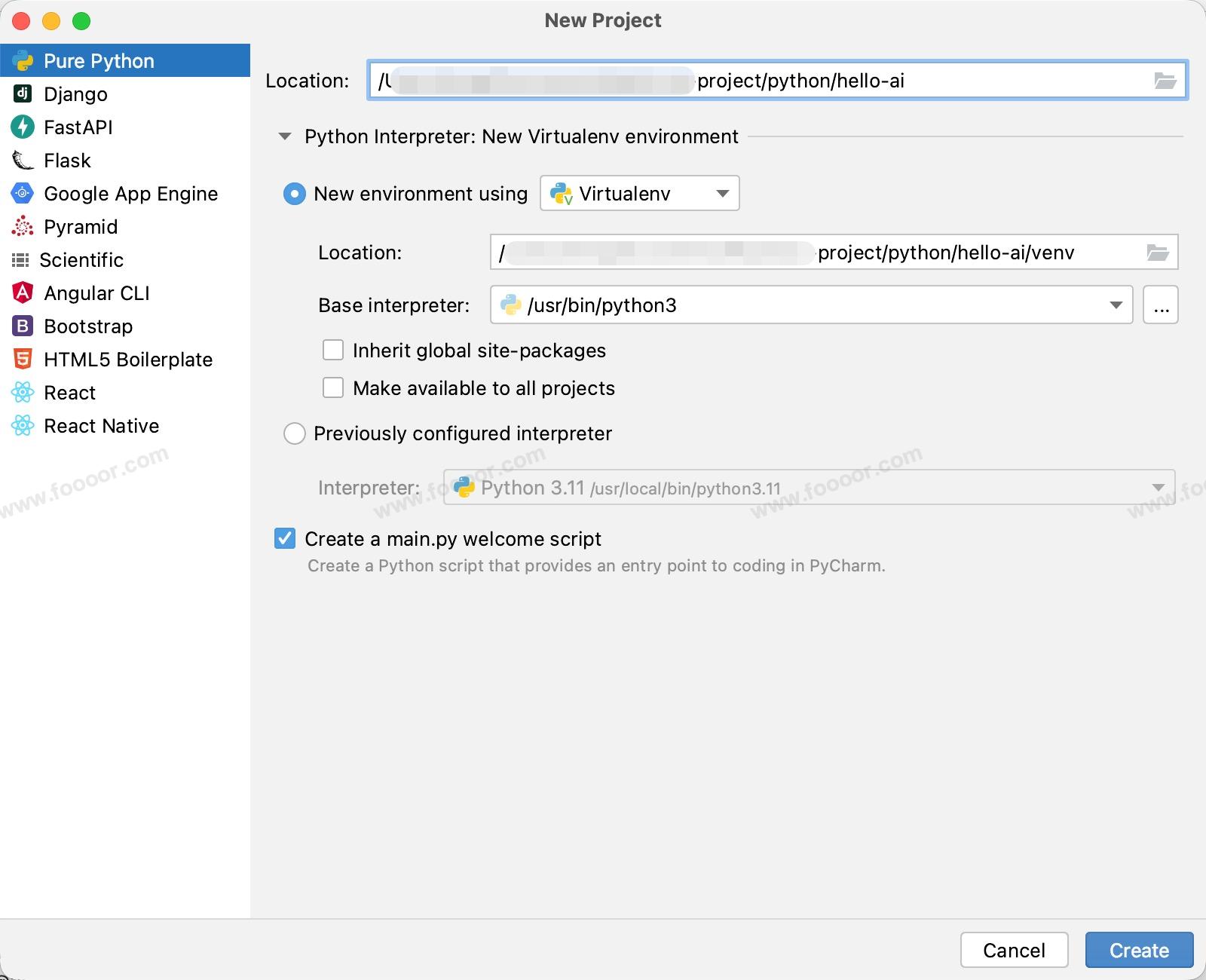
首先创建一个 Python 项目,你可以使用 PyCharm、VS Code 或者其他你喜欢的IDE。
2 安装依赖
在项目目录下执行命令,安装 openai 库:
bash
pip install openaiopenai是OpenAI官方提供的使用 Python 访问云端大模型的库。
3 选择大模型
在百炼平台的模型广场,选择一个你想使用的大模型。我这里选择的是 Qwen3-Max,你可以根据自己的需求选择其他模型。
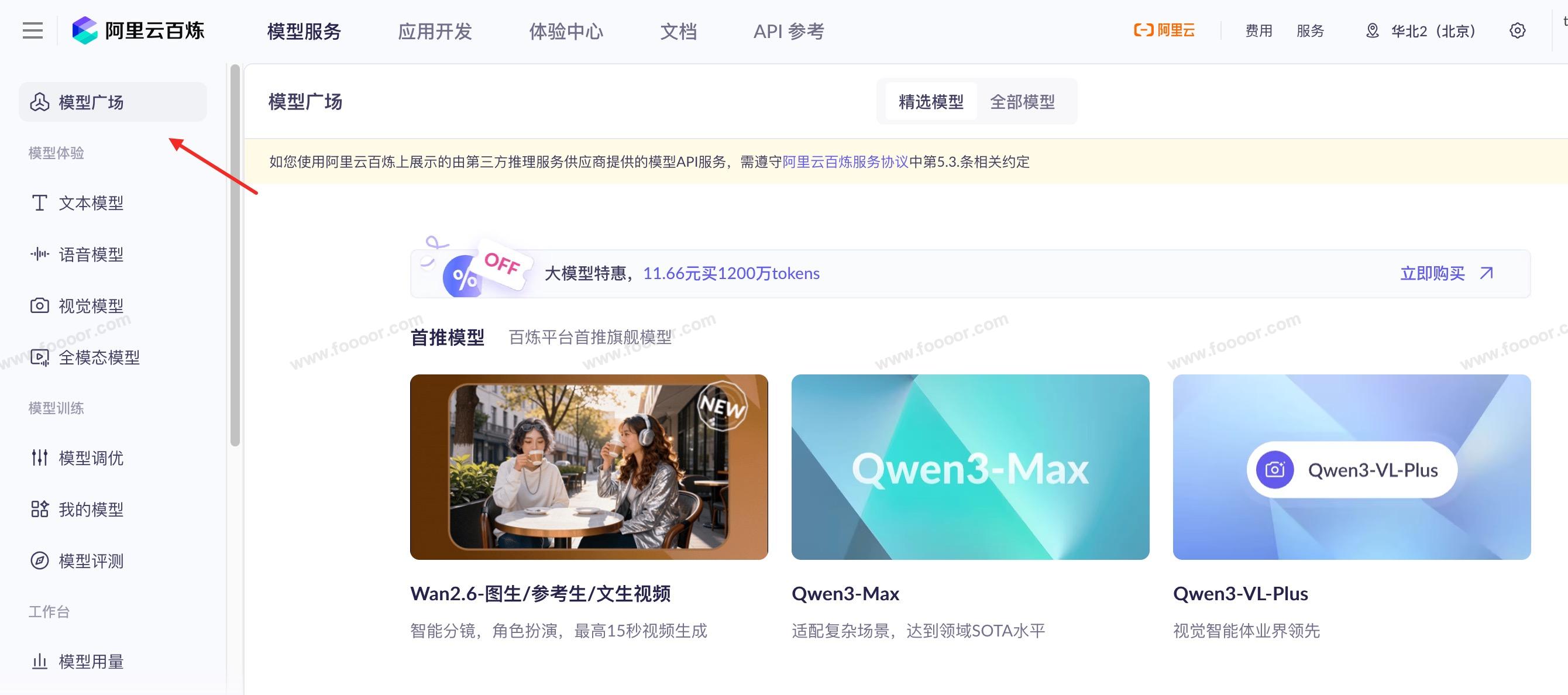
点击进入具体模型的详情页面,你会看到调用代码示例:
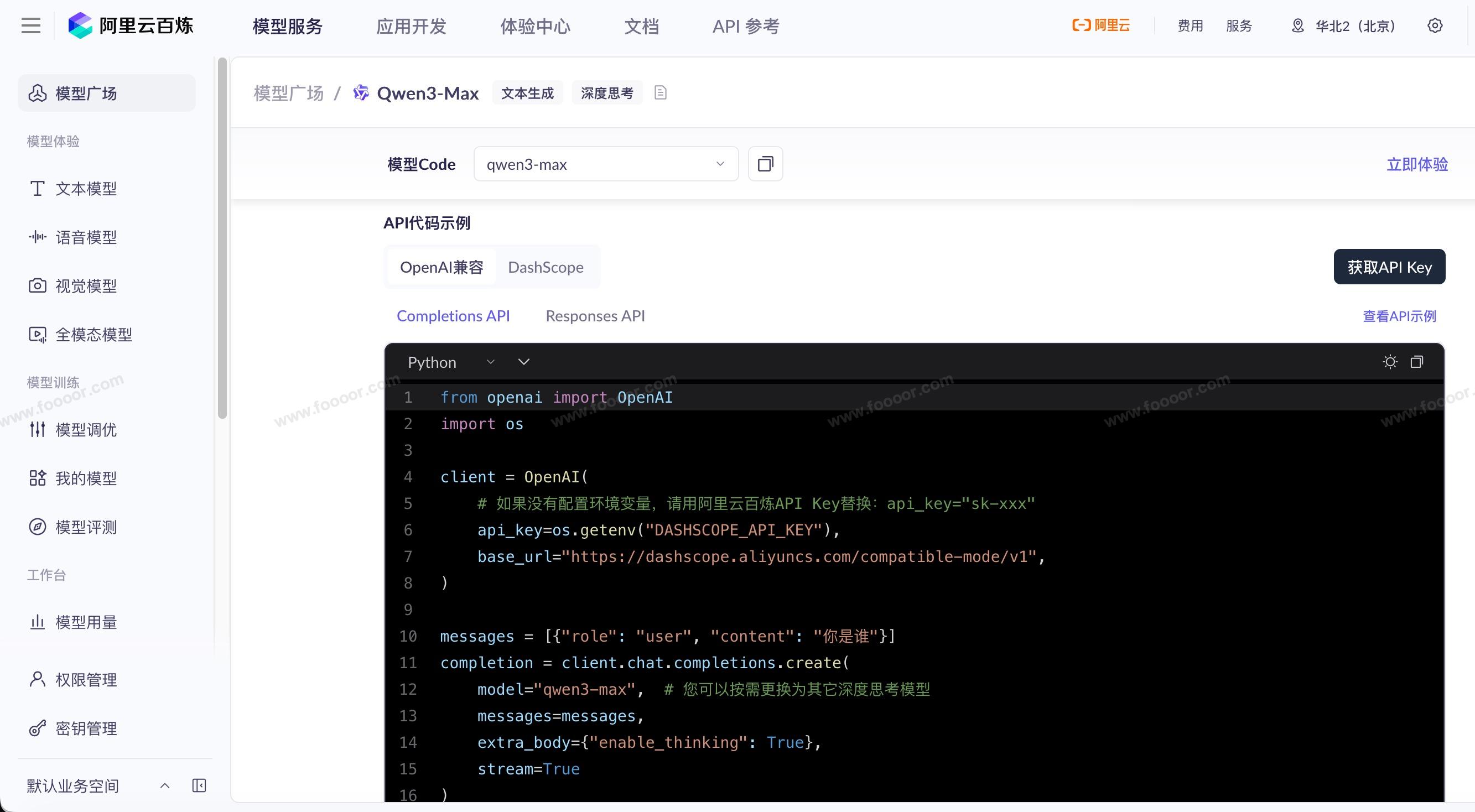
这里有两种API调用方式:
- Completion API:一次性返回完整结果,等待模型生成完所有内容后,一次性返回全部响应;
- Responses API:流式返回(逐字/逐句),模型生成一点内容就返回一点,适合实时展示。
注意:选择完模型后,记得去大模型用量页面,把对应模型的"免费额度用完即停"开关打开。
4 编写代码
直接复制详情页面的示例代码到你的项目中,创建一个 main.py 文件:
python
from openai import OpenAI
import os

client = OpenAI(
    # 如果没有配置环境变量,请用阿里云百炼API Key替换:api_key="sk-xxx"
    api_key="sk-477085b92d3841f380****8ac020f927",  # 替换为自己的api_key
    base_url="https://dashscope.aliyuncs.com/compatible-mode/v1",
)

messages = [{"role": "user", "content": "你是谁"}]
completion = client.chat.completions.create(
    model="qwen3-max",  # 您可以按需更换为其它深度思考模型
    messages=messages,
    extra_body={"enable_thinking": True},
    stream=True
)
is_answering = False  # 是否进入回复阶段
print("\n" + "=" * 20 + "思考过程" + "=" * 20)
for chunk in completion:
    delta = chunk.choices[0].delta
    if hasattr(delta, "reasoning_content") and delta.reasoning_content is not None:
        if not is_answering:
            print(delta.reasoning_content, end="", flush=True)
    if hasattr(delta, "content") and delta.content:
        if not is_answering:
            print("\n" + "=" * 20 + "完整回复" + "=" * 20)
            is_answering = True
print(delta.content, end="", flush=True)- 把代码中的
api_key替换成你自己创建的 API Key,然后运行代码即可。 - 现在代码什么意思,也不着急解释,但是如果简单看一下的话,主要包括创建客户端、发起请求、处理返回结果三个步骤。
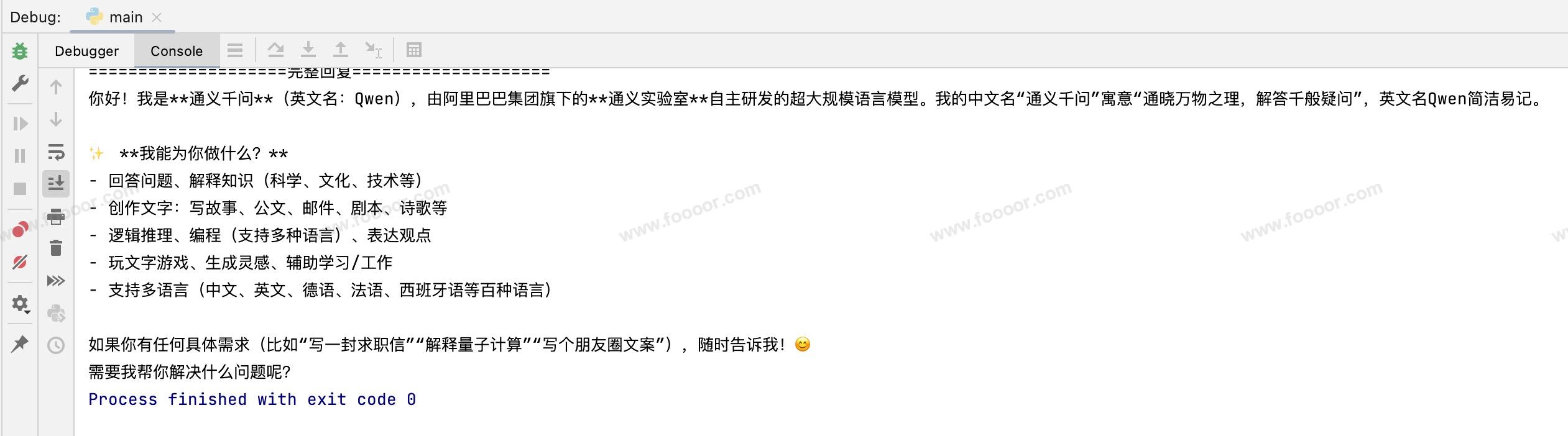
运行后,在控制台你就能看到大模型的回复了:
2.3 配置环境变量
刚才我们把 API Key 直接写在了代码里,这样做不太安全。更好的做法是将 API Key 配置到系统的环境变量中。
1 Windows系统
直接在系统环境变量中添加两个配置:
OPENAI_API_KEY:你的 API Key;DASHSCOPE_API_KEY:同样填写你的 API Key,和上面的值是一样的。
右键 我的电脑 -- 属性 -- 高级系统设置 -- 高级 -- 环境变量 ,新建两个环境变量,可以在系统变量里添加,对每个用户都有效。
为什么要添加两个环境变量呢?因为:
- 使用 OpenAI 库时,它会读取
OPENAI_API_KEY; - 后面我们会使用 LangChain,它会读取
DASHSCOPE_API_KEY,所以一起配置一下。
2 Mac/Linux系统
如果是 Mac 或 Linux 系统,使用编辑器打开配置文件:
- Mac:
~/.zshrc - Linux:
~/.bashrc
添加如下配置:
bash
# 填上你自己的key
export OPENAI_API_KEY=sk-477085b92d3841f380****8ac020f927
export DASHSCOPE_API_KEY=sk-477085b92d3841f380****8ac020f927
配置好环境变量后,修改代码,去掉 api_key 参数:
python
client = OpenAI(
    base_url="https://dashscope.aliyuncs.com/compatible-mode/v1",
)- 这样,OpenAI 库会自动从环境变量中读取 API Key。
如果配置后不生效,可以重启一下电脑试试。
我们已经可以使用代码调用大模型了,代码细节先不用纠结,后面的章节还会讲。